
การทำสำเนาต้นฉบับขนาดใหญ่แบบแบ่งครึ่ง
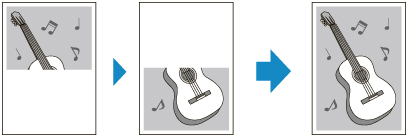
คุณสามารถสแกนต้นฉบับขนาดใหญ่ (A3, B4, 28 x 43 cm (11" x 17")) ในขนาดครึ่งนึง จากนั้นพิมพ์ลงบนกระดาษแผ่นเดียว
 หมายเหตุ
-
คุณสามารถพิมพ์บนหน้าที่มีขนาดเท่ากันเป็นต้นฉบับขนาดใหญ่หรือขนาดครึ่งหนึ่ง
-
ไม่รองรับการพิมพ์ไร้ขอบ
-
เลือก
 ทำสำเนา(Copy) บนหน้าจอหน้าแรก
 -
เลือก
 สำเนาขนาดใหญ่(Oversized copy)
 -
ตรวจสอบข้อความและเลือก OK
-
เลือกขนาดของต้นฉบับขนาดใหญ่
-
เลือกขนาดหน้าเพื่อพิมพ์
-
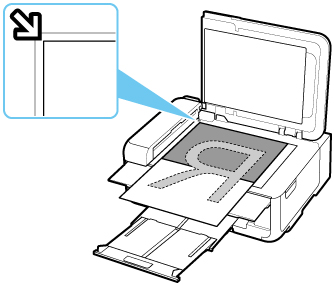
วางครึ่งแรกของต้นฉบับขนาดใหญ่โดยให้ด้านที่จะสแกนคว่ำลงบนแท่นวาง และจัดให้อยู่ในแนวเดียวกันกับเครื่องหมายการจัดตำแหน่ง (
 )
)
-
ปิดฝาครอบเอกสารอย่างเบามือและเลือก OK
-
ระบุการตั้งค่าตามที่จำเป็น
คุณสามารถระบุจำนวนชุดของสำเนาในหน้าจอสแตนด์บายสำหรับการทำสำเนา
สำหรับข้อมูลเพิ่มเติมเกี่ยวกับรายการตั้งค่า:
-
แตะ สี(Color) สำหรับการพิมพ์สี หรือ สีดำ(Black) สำหรับการพิมพ์ขาวดำ
เครื่องพิมพ์จะเริ่มต้นการสแกนของครึ่งแรกของต้นฉบับ
เมื่อการสแกนต้นฉบับเสร็จสิ้น เครื่องพิมพ์จะส่งเสียงสัญญาณ
-
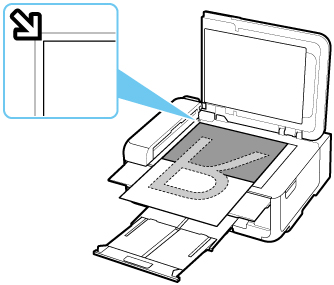
หมุนต้นฉบับขนาดใหญ่ 180 องศาเพื่ออีกครึ่งที่เหลือบนแท่นวาง แล้วจัดให้อยู่ในแนวเดียวกันกับเครื่องหมายการจัดตำแหน่ง (
) -
ปิดฝาครอบเอกสารอย่างเบามือและเลือก สแกน(Scan)
เครื่องพิมพ์จะสแกนครึ่งที่เหลือของต้นฉบับขนาดใหญ่และเริ่มทำสำเนา
หมายเหตุ
-
เส้นประสีขาวหรือการไม่ตรงแนวอาจเกิดขึ้นที่ตรงกลางของสำเนาเนื่องจากเนื้อหาของต้นฉบับหรือวิธีการวาง หากไม่พอใจในผลการพิมพ์ ลอง Canon IJ Scan Utility (Windows) หรือ Canon IJ Scan Utility Lite (macOS) ซึ่งอยู่บนคอมพิวเตอร์
